
4.3 KiB
4.3 KiB
TUIRoomKit Android 示例工程快速跑通
中文 | English
本文档主要介绍如何快速跑通 TUIRoomKit 示例工程,体验多人音视频互动,更详细的 TUIRoomKit 组件接入流程,请点击腾讯云官网文档: TUIRoomKit 组件 Android 接入说明 ...
目录结构
Android
├─ app              // 主面板,多人音视频互动场景入口
├─ debug            // 调试相关
├─ timcommon        // 调聊天界面公共组件
├─ tuichat          // 聊天界面组件
└─ tuiroomkit       // 多人音视频房间业务逻辑
环境准备
- 最低兼容 Android 4.4(SDK API Level 19),建议使用 Android 5.0 (SDK API Level 21)及以上版本
- Android Studio 3.5及以上版本
运行示例
第一步:创建TRTC的应用
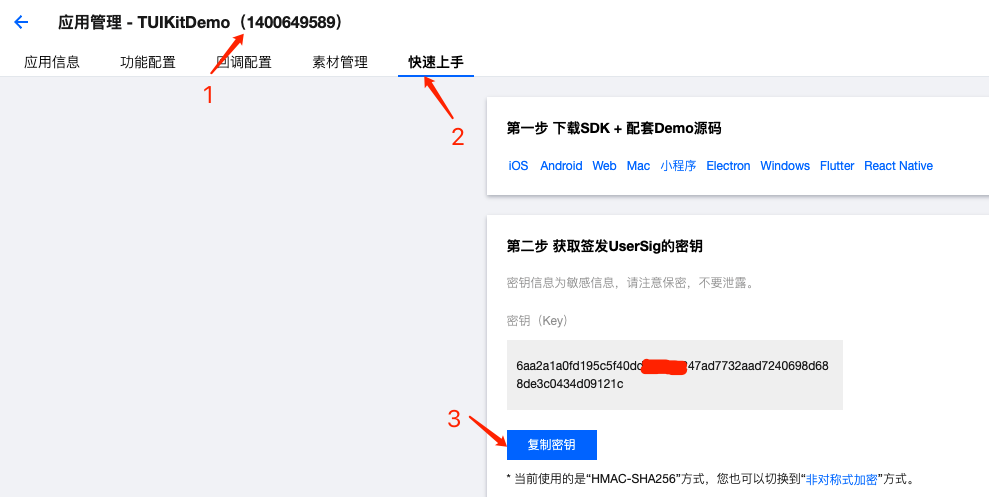
- 一键进入腾讯云实时音视频控制台的应用管理界面,选择创建应用,输入应用名称,例如
TUIKitDemo,单击 创建; - 点击对应应用条目后应用信息,具体位置如下下图所示:

- 进入应用信息后,按下图操作,记录SDKAppID和密钥:
! 本功能同时使用了腾讯云 实时音视频 TRTC 和 即时通信 IM 两个基础 PaaS 服务,开通实时音视频后会同步开通即时通信 IM 服务。 即时通信 IM 属于增值服务,详细计费规则请参见 即时通信 IM 价格说明。
第二步:下载源码,配置工程
-
克隆或者直接下载此仓库源码,欢迎 Star,感谢~~
-
找到并打开
Android/debug/src/main/java/com/tencent/liteav/debug/GenerateTestUserSig.java文件。 -
配置
GenerateTestUserSig.java文件中的相关参数: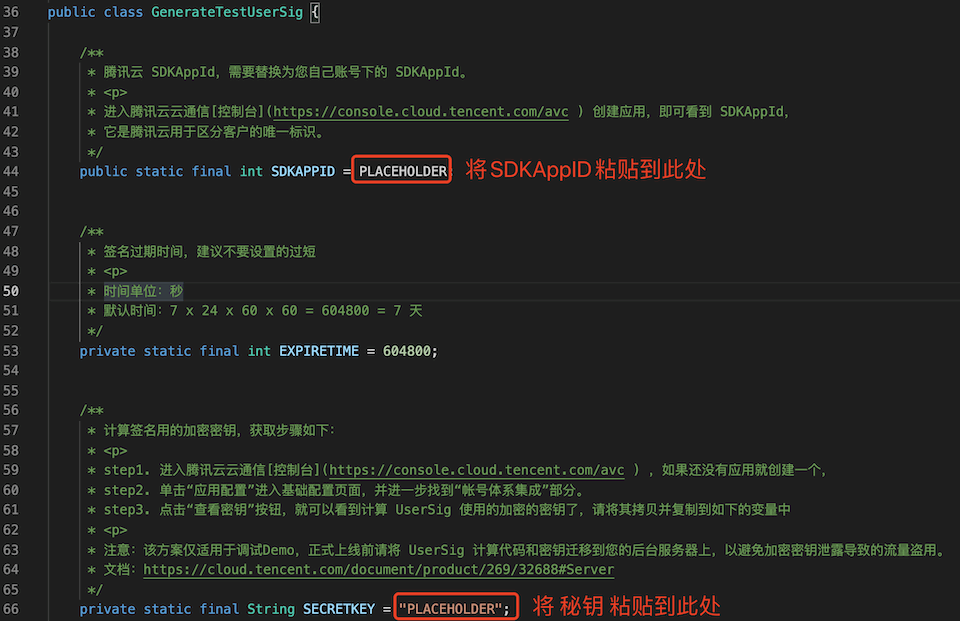
- SDKAppID:默认为占位符(PLACEHOLDER),请设置为步第一步中记录下的 SDKAppID。
- SDKSecretKey:默认为占位符(PLACEHOLDER),请设置为步第一步中记录下的密钥信息。
第三步:编译运行
使用 Android Studio(3.5 以上的版本)打开源码目录 TUIRoomKit/Android,待Android Studio工程同步完成后,连接真机单击 运行按钮 即可开始体验本APP。
第四步:示例体验
Tips:TUIRoomKit 使用体验,至少需要两台设备,如果用户A/B分别代表两台不同的设备:
设备 A(userId:111)
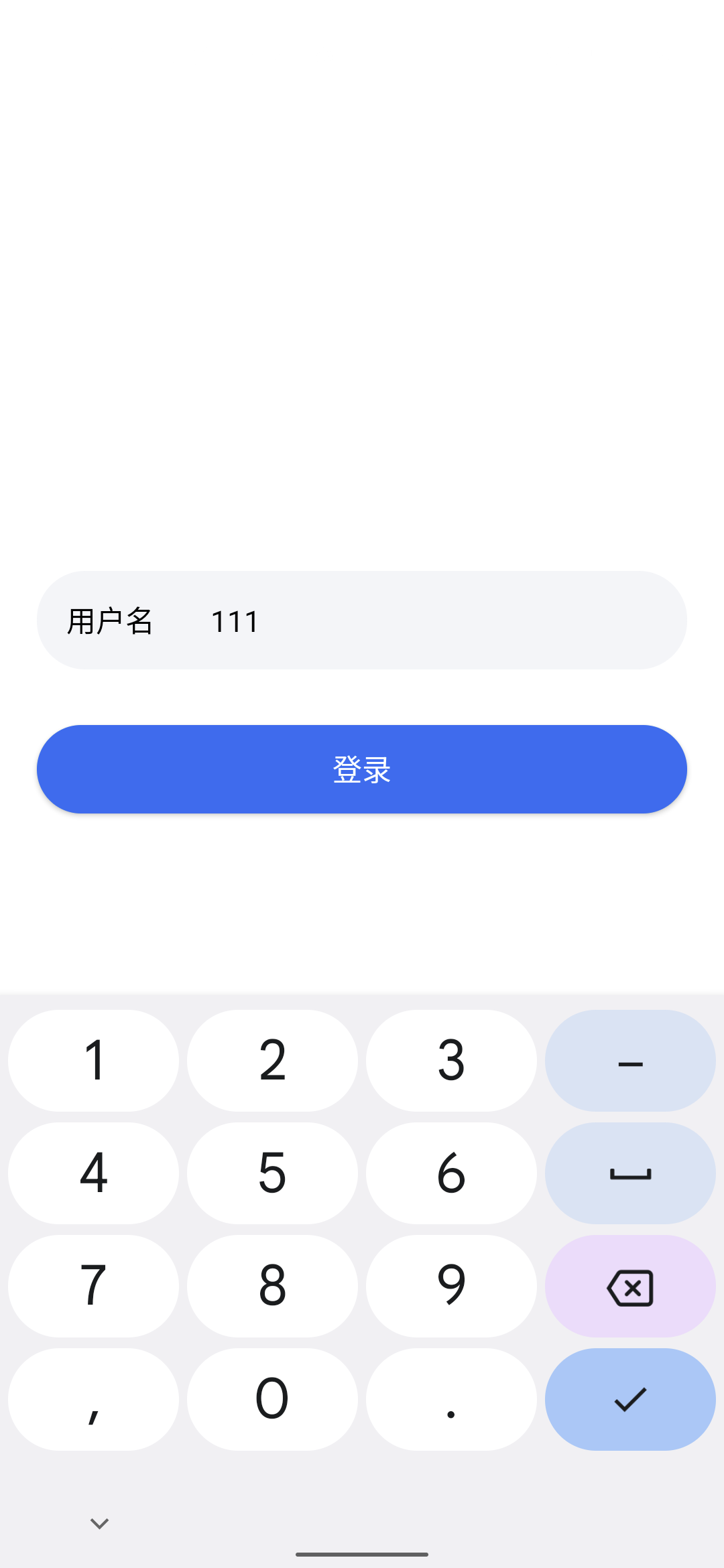
- 步骤1、在欢迎页,输入用户名(请确保用户名唯一性,不能与其他用户重复),比如111;
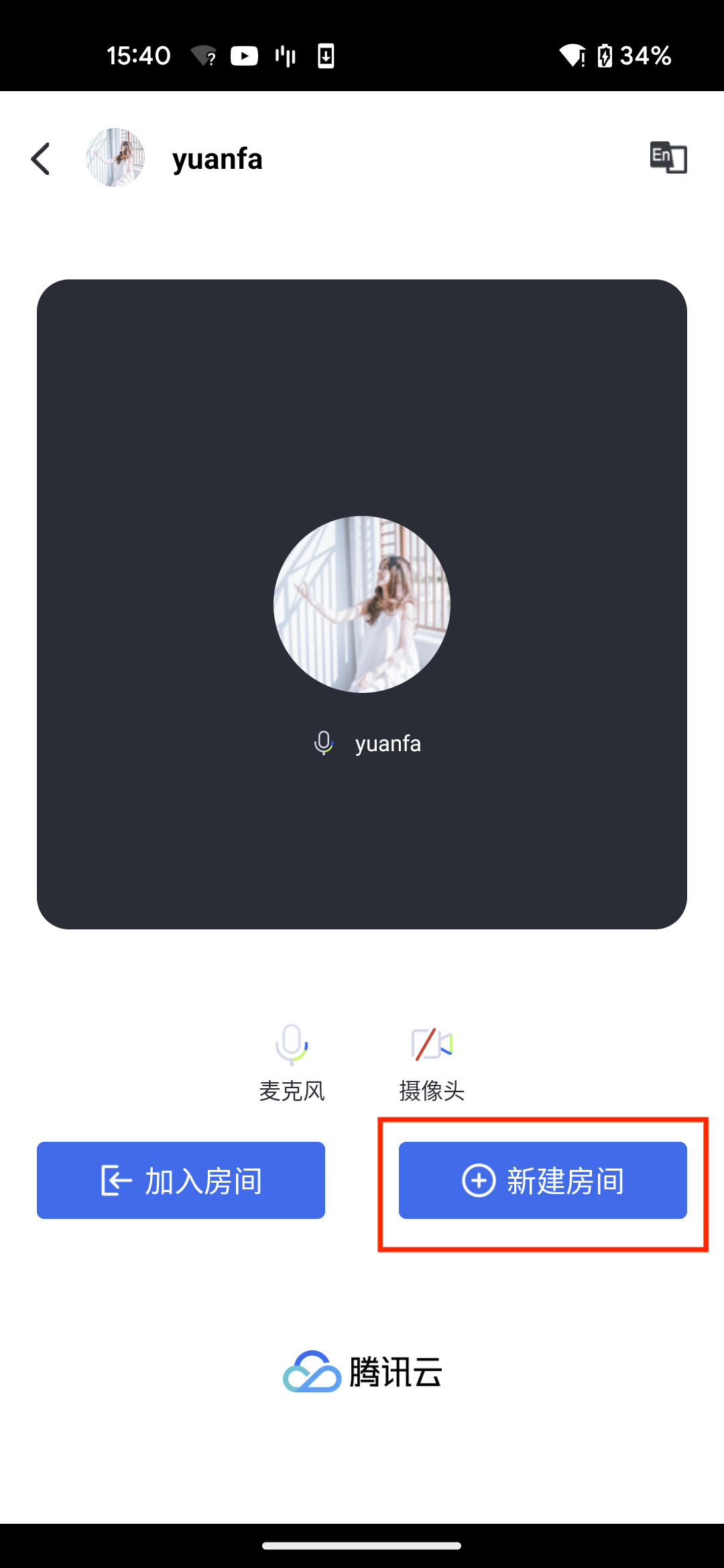
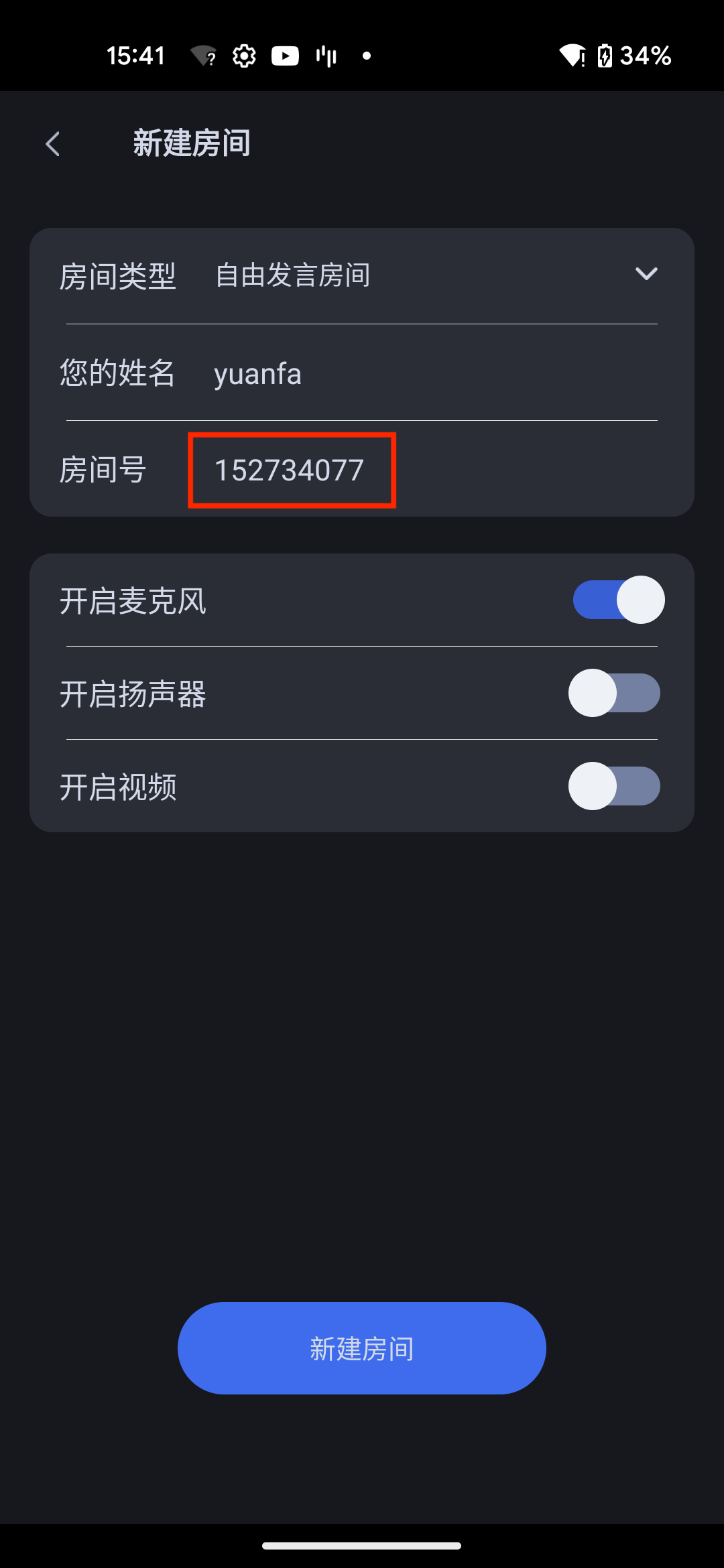
- 步骤2、点击创建房间;
- 步骤3、进入到创建房间界面,可以将创建的房间号记录下来;
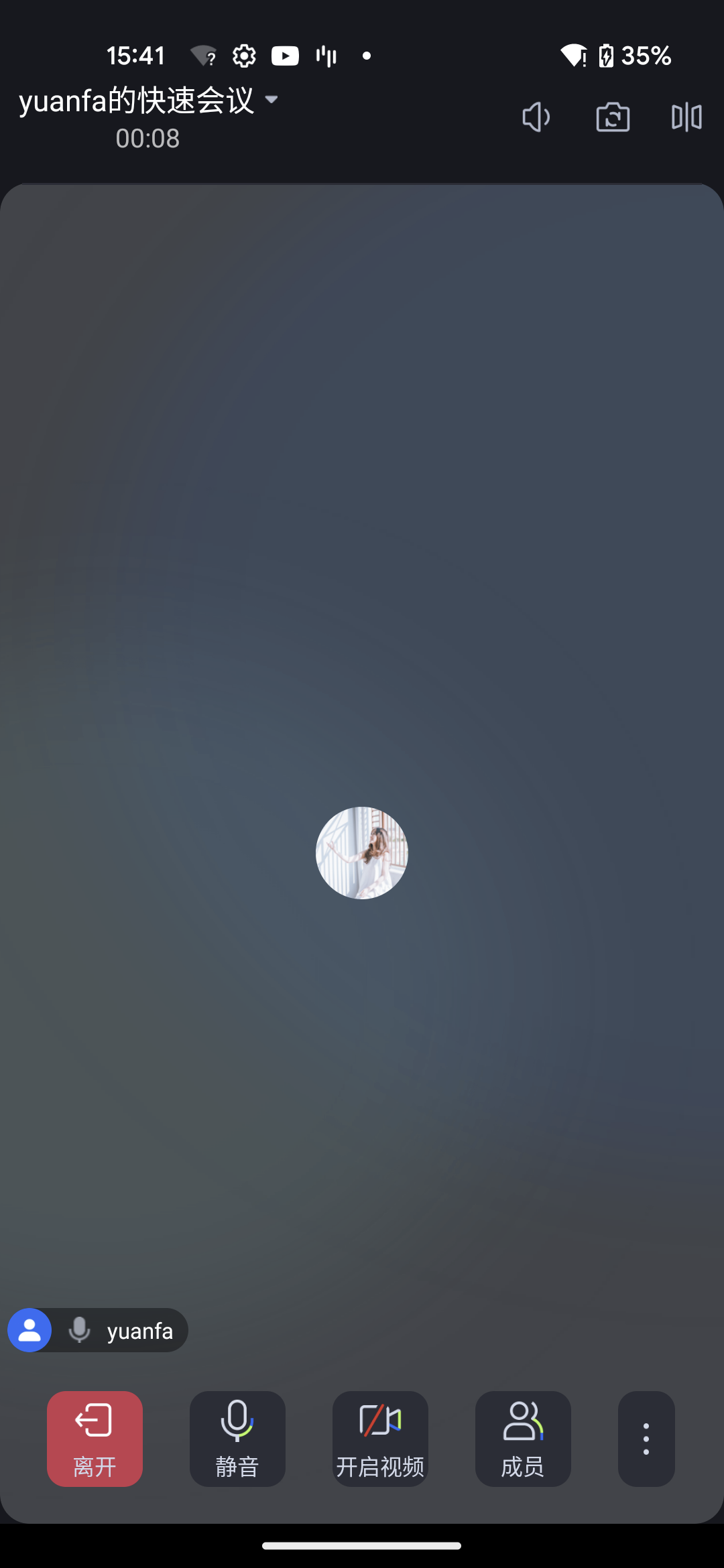
- 步骤4、进入房间;
| 步骤1 | 步骤2 | 步骤3 | 步骤4 |
|---|---|---|---|
 |
 |
 |
 |
设备 B(userId:222)
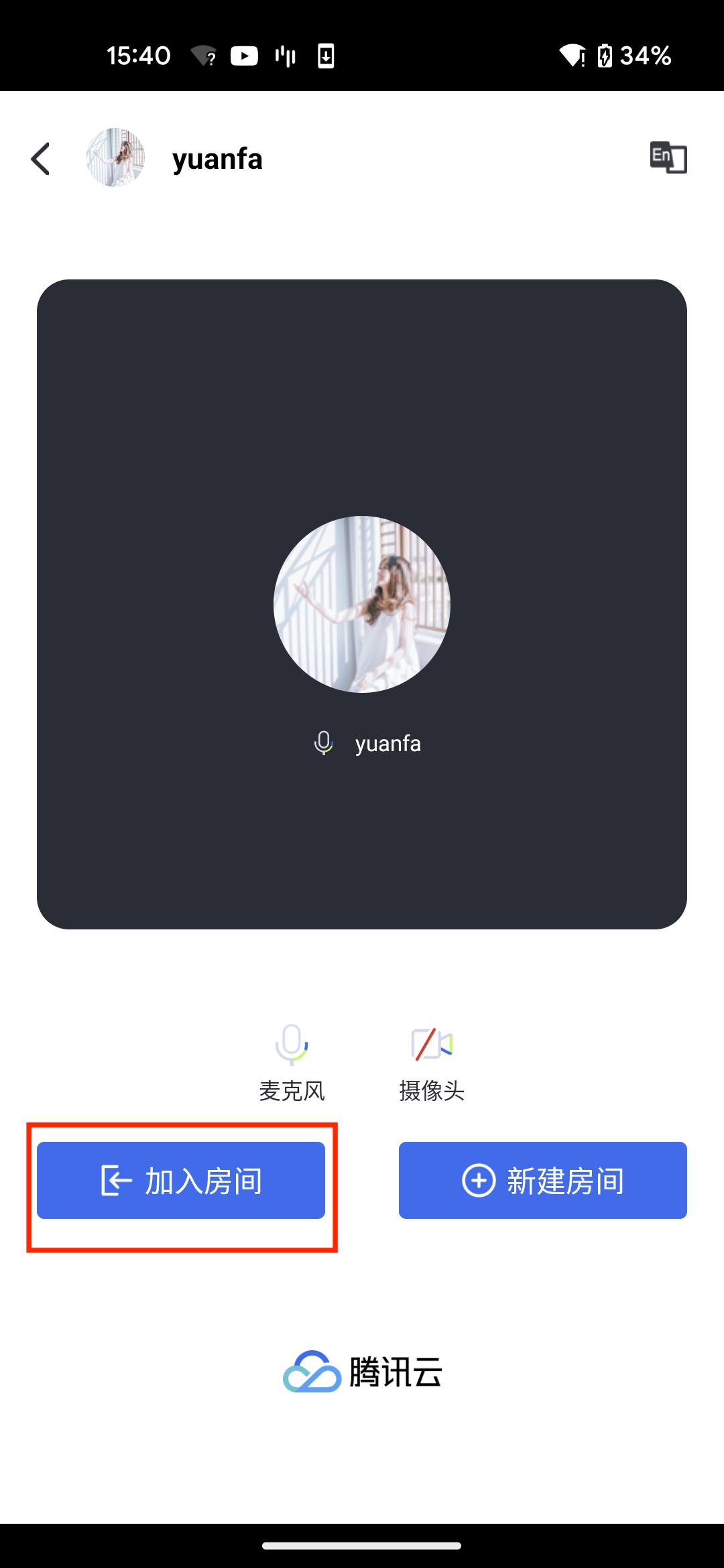
- 步骤1:输入用户名(请确保用户名唯一性,不能与其他用户重复),比如222;
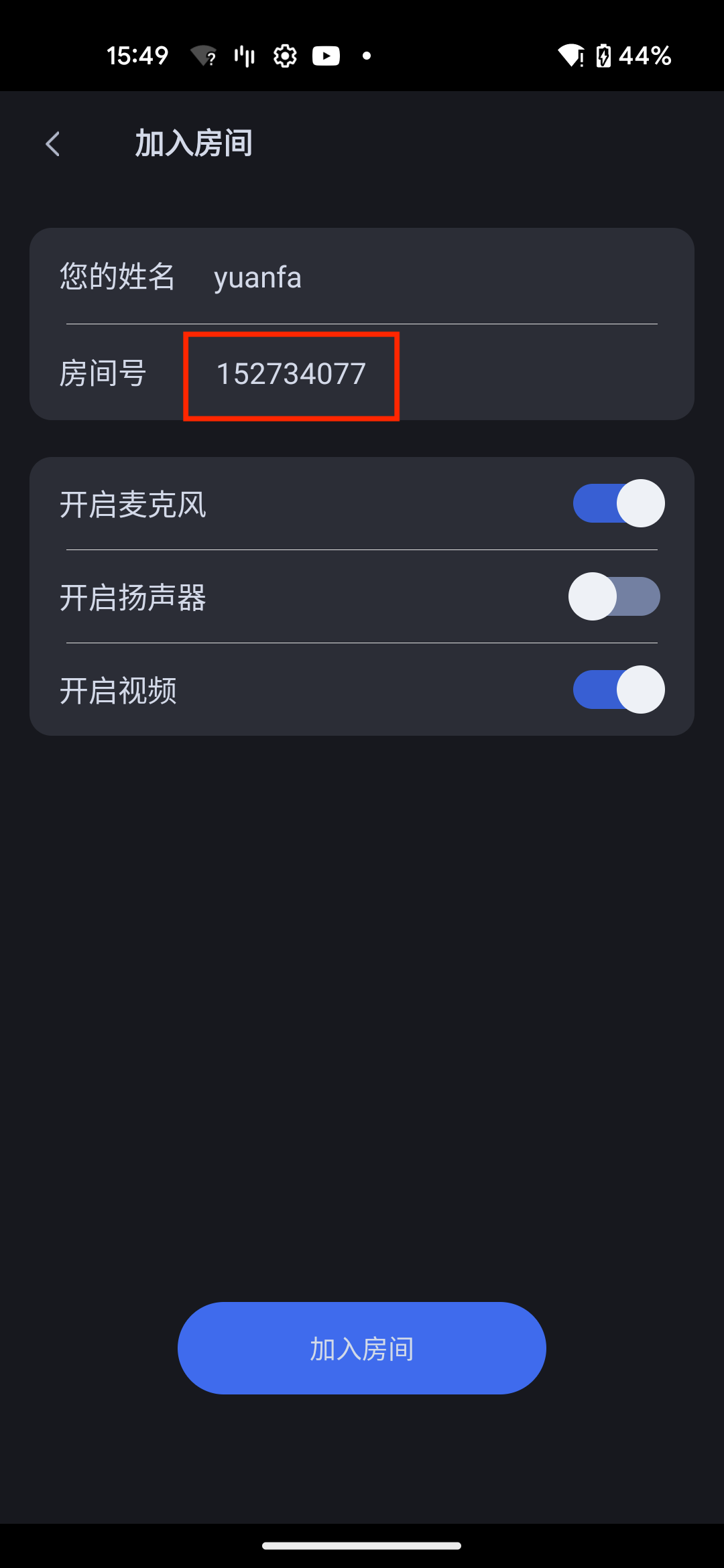
- 步骤2、点击“加入房间”,输入用户 A 创建的房间号(设备A第3步记录的房间号),加入房间;
| 步骤1 | 步骤2 |
|---|---|
 |
 |
常见问题
- TUI 场景化解决方案常见问题
- 欢迎加入 QQ 群:592465424,进行技术交流和反馈~